sponsor

23 giugno 2010

Segnalare i tentativi di Phishing da Gmail

Chi usa Gmail, è a conoscenza che è possibile eliminare i messaggi di Spam, tramite l'apposito tasto che viene fornito nella casella di posta, ma forse non tutti sanno che è possibile segnalare i casi di Phishing ricevuti al proprio indirizzo Gmail, per proteggersi da tentativi di truffe, phishing o di furto di dati.

Google mette sull'avviso che può succedere di ricevere delle e-mail che sembrano arrivare da Google in cui verrebbe richiesto di confermare, con urgenza, la password del proprio account per evitare che questo sia eliminato, oppure un' e-mail in cui ci viene comunicato che Google ci segnala di aver vinto alla lotteria, e via dicendo.

Queste e-mail hanno lo scopo, da parte di malintenzionati, di impossessarsi dei dati dell'utente a cui vengono inviati questi falsi messaggi.

Google precisa che non invierà mai messaggi di questo genere, non esiste nessuna “lotteria di Google”, e Gmail o Google non richiede informazioni personali come dati bancari o password.

Come per ogni e-mail sospetta, non solo intestata Google, non bisogna mai rispondere consegnando i propri dati personali a perfetti sconosciuti e soprattutto evitare di cliccare su link che potrebbero installare sul computer malware pericolosi, meglio cestinare l'email.

Il team di Google chiede di aiutarli a combattere queste frodi segnalando i tentativi di truffa.

Per farlo mette a disposizione un pulsante triangolare in alto a destra del messaggio, vicino a Rispondi, lì troverete la possibilità di segnalare il tentativo di phishing, oppure è possibile segnalare  questo genere di frodi o attacchi all'indirizzo email phishing@google.com, o ancora se il messaggio provenisse da un indirizzo Gmail, puoi segnalarlo tramite il modulo messo a disposizione da Google stessa.

Per maggiori informazioni è possibile consultare il Centro assistenza Gmail


Se volete restare aggiornati al mio blog, abbonatevi a questo feed.

Leggi le altre notizie di Infotecnonews.

Firefox 3.6.4 e Firefox 3.5.10 sono disponibili

Mozilla ha rilasciato la nuova versioni del suo browser Firefox, la 3.6.4. dove oltre a risolvere vari problemi di sicurezza, apporta una novità di cui si è già parlato sul web.

Questa novità consiste in una navigazione più sicura perchè evita che plugin come Adobe Flash, Apple Quicktime o Microsoft Silverlight, possano causare un blocco del browser. Questa nuova funzionalità non è momentaneamente disponibile per sistemi operativi Apple. 

In pratica se un plugin crea un blocco non coinvolgerà tutto il browser ma solo la singola pagina, dove sarà possibile avviare nuovamente il plugin ricaricando la pagina stessa in cui si è verificato il problema.

L'aggiornamento sarà automatico nel caso l'utente l'abbia impostato, è comunque possibile avviare manualmente la ricerca degli aggiornamenti attraverso l’apposito comando nel menu Aiuto oppure scaricarlo direttamente dall'apposita pagina di download di Mozilla Firefox 3.6.4 per sistemi Windows, Linux e Mac OS X.

È anche disponibile per il download la versione 3.5.10 di Firefox. Questo aggiornamento risolve alcuni problemi di sicurezza e stabilità della precedente versione.

Se volete restare aggiornati al mio blog, abbonatevi a questo feed.

Leggi le altre notizie di Infotecnonews.

17 giugno 2010

Come configurare Adobe Flash Player 10.1

La settimana scorsa Adobe ha rilasciato un aggiornamento passando alla nuova versione di Adobe Flash Player 10.1.

Se non avete ancora effettuato l'update o non siete sicuri di quale versione sia installata sul vostro computer, lo potete fare visitando la pagina messa a disposizione da Adobe

A questo punto è possibile, con il tasto destro del mouse, cliccare sull'immagine che vi segnala quale versione è installata sul vostro computer, e di seguito cliccare su impostazioni globali.

Volendo è anche possibile visitare direttamente la pagina di gestione impostazioni.

Cliccando a sinistra su "Global Privacy Settings panel" si aprirà la pagina dove apparirà un pannello di controllo che, come scritto sotto allo stesso, chiarisce che non è un'immagine ma proprio il pannello per gestire il programma che risiede sul vostro computer, da lì potrete modificare le impostazioni di default. 


Effettivamente è molto strano che la gestione risieda sul sito di Adobe e non sul nostro computer, anche se viene specificato "Adobe non ha accesso alle impostazioni che si vedono in Gestione impostazioni o alle informazioni personali sul tuo computer."

Tra le varie impostazioni da tenere presente sono i flash cookies, in considerazione del fatto che tracciano e memorizzano la nostra navigazione web, e che contrariamente ai cookie tradizionali, i primi non sono cancellabili con le classiche pulizie che effettuiamo sul nostro computer, in quanto non risiedono sul nostro computer.

Se volete restare aggiornati al mio blog, abbonatevi a questo feed.

Leggi le altre notizie di Infotecnonews.

16 giugno 2010

Ascoltare musica gratis con Grooveshark

Ascoltare della buona musica mentre si lavora al computer è sempre piacevole, l'unico problema è trovare il sistema per ascoltare ciò che più ci piace e soprattutto in maniera legale.


Ecco un sito che permette l'ascolto di musica gratis, si chiama Grooveshark potete ascoltare la musica che preferite scegliendo l'autore, il brano o l'album che si preferisce.

Si possono creare playlists e condividerle. Grooveshark è una Web Radio che non richiede l'installazione di nessun software sul proprio computer e non serve registrarsi, se volete semplicemente usufruire del servizio. La registrazione è necessaria se volete creare playlist o condividere. 

È anche possibile creare un widget per il proprio blog o sito.


Se volete restare aggiornati al mio blog, abbonatevi a questo feed.

Leggi le altre notizie di Infotecnonews.

15 giugno 2010

KeePass Password Safe, salvare le password in maniera semplice e sicura

Come vi avevo promesso qualche giorno fa, vi voglio segnalare un programma per salvare le vostre password.

Per non perdersi nelle miriadi di password che dobbiamo gestire ci vengono in aiuto molti software, alcuni sono gratuiti come KeePass Password Safe.

A me questo programma piace molto perchè offre la possibilità di salvare le nostre password, crearle e archiviarle in modo semplice e sicuro e in un unico database.

Con un'unica password, potete gestire tutte le password che volete, organizzare in categorie all'interno dell'archivio di KeePass e suddividerle come  meglio preferite.

Una volta aperta la finestra potrete darle un un nome per l'archiviazione, inserire il nome utente che si è usato per registrarsi, generare una password, inserire l'indirizzo del sito a cui fa riferimento ed infine  inserire delle note personali, cosa che per me è ormai essenziale.

Ecco alcune informazioni che riguardano la sicurezza:

Mentre KeePass è in esecuzione le password sono criptate, potete caricarle su una chiavetta e portarle sempre con voi, KeePass non memorizza nulla sul vostro sistema, il programma non crea nuove chiavi di registro e non crea alcun file di inizializzazione (INI) nella directory di Windows. Ed infine l'elenco di password può essere esportato in diversi formati, come TXT, HTML, XML e CSV.

Sul sito, oltre alla pagina per poter scaricare KeePass Password Safe, troverete anche il file per la traduzione in italiano da inserire nella directory di KeePass dopo aver scompattato il file.

Maggiori informazioni sull'uso e l'elenco delle funzionalità di questo ottimo programma le trovate sul sito KeePass.

Se volete restare aggiornati al mio blog, abbonatevi a questo feed.

Leggi le altre notizie di Infotecnonews.

CCleaner 2.32.1165 nuova versione con supporto a Office 2010

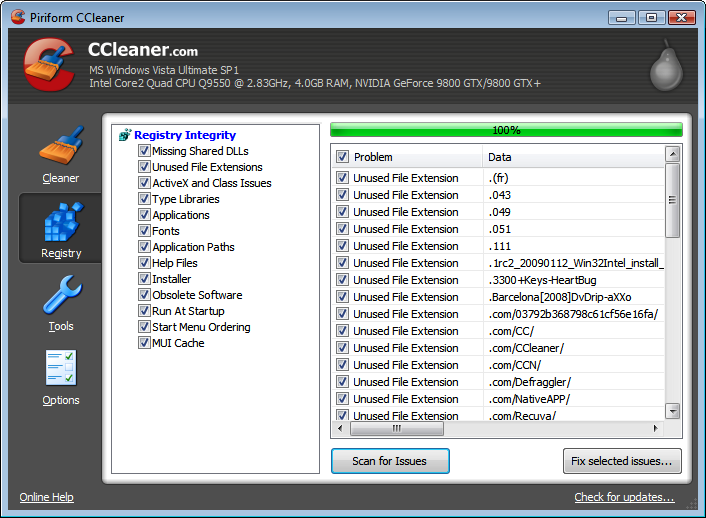
CCleaner è un ottimo programma, gratuito e anche in italiano, che permette di effettuare un pulizia approfondita del nostro sistema operativo dai file/programmi/applicazioni che lo appesantiscono.

Una volta aperto ed aggiornato il programma, si potrà interagire con le impostazioni a sinistra, dove si troveranno tutti gli strumenti per ripulire in maniera profonda il sistema e ottenere una macchina più leggera e veloce.


Le possibilità sono molte, si parte dall'analisi del sistema  "Windows e Applicazioni", dove ora con l'ultima versione viene aggiunto anche il Browser Opera, Microsoft Office 2010, Real Player, migliorato il supporto per Media Player Classic. Qui si potranno eliminare i file temporanei, cookie, cronologia di navigazione, indirizzi web digitati e molto altro.

Successivamente si potrà agire sul "Registro" di sistema, analizzando e trovando errori, estensioni di file non più in uso, software obsoleto e via dicendo.

Il tasto "strumenti" permette di disinstallare qualsiasi software, da "Avvio" potrete visionare quali programmi vengono eseguiti quando si accende il computer ed infine il tasto "Ripristino di sistema" per visualizzare e gestire i punti di ripristino di sistema che Windows .

Il programma va utilizzato con cautela, anche se viene richiesto di effettuare il
backup del Registro di sistema  nel qual caso sorgessero problemi, inoltre prestare attenzione al momento dell'installazione (come per ogni software), perché  viene richiesto di default l’installazione della Toolbar di Yahoo! Se non si è interessati de-selezionare la casella.

Il programma lo trovate sul sito Piriform.com.

Se volete restare aggiornati al mio blog, abbonatevi a questo feed.

Leggi le altre notizie di Infotecnonews.

sponsor

Hai P IVA? Chiamate e internet illimitati con wi-fi gratuito. Clicca qui